






オフィスに最適なクラウドサービスが必ず見つかるオンラインストア
ご利用ガイド
azmarche(アズマルシェ)は、法人向けクラウドサービスを取り扱うオンラインストアです。
企業のIT部門、マーケティング部門、中小企業の経営者の方々を対象に、便利でリーズナブルなクラウドサービスを比較検討、ご購入していただくためのサイトです。
お客様のご要望にマッチしたクラウドサービスをご提供させていただくために、便利でかんたんなツールや、最新情報、お役立ち情報などをご用意しております。ぜひ、ご利用ください。
以下、ご利用の流れ、各種設定方法をご確認いただけます。
ご利用ガイド : azmarcheサイトの使い方
azmarche(アズマルシェ)各メニューのご利用
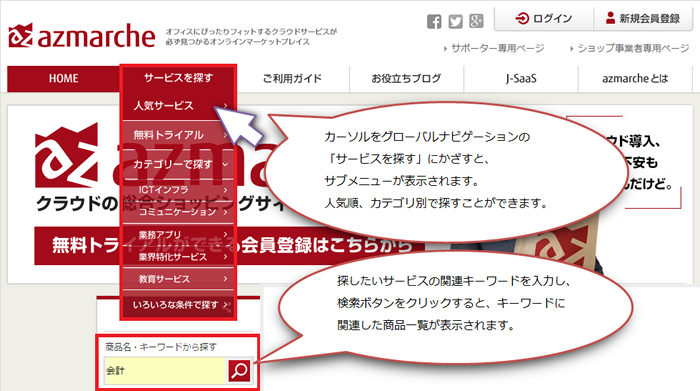
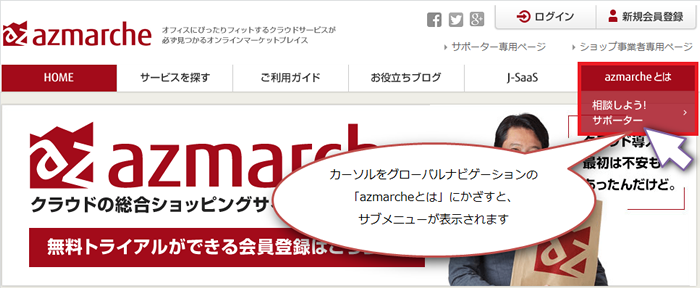
多くのクラウドサービス商品から、キーワード検索や、カテゴリ別、人気順などで、探すことができます
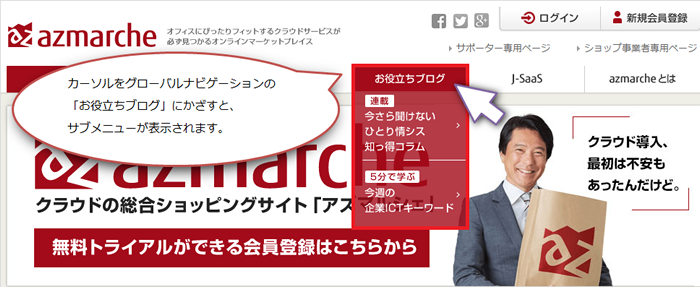
企業のIT部門、マーケティング部門、中小企業の経営者の方々を対象に、サービスにちなんだお役立ち情報や、最新情報を閲覧することができます
・[連載]今さら聞けないひとり情シス知っ得コラム
・[5分で学ぶ]今週の企業ICTキーワード
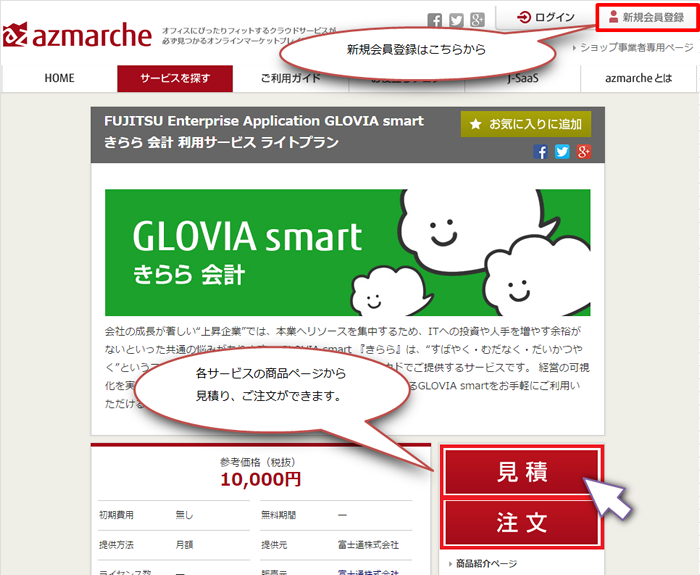
新規会員登録(無料)を行うと、閲覧だけでなく、見積もり依頼や、注文(購入)が、かんたんにできるようになります
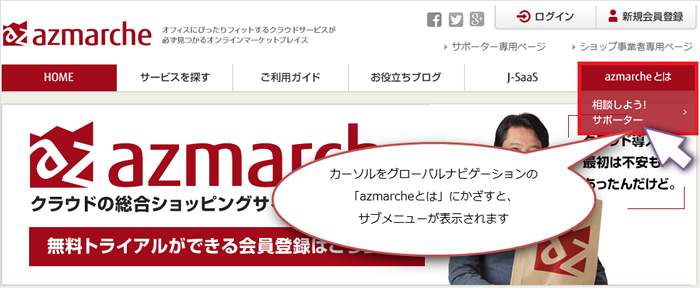
クラウドサービス導入前、導入時、導入後に相談可能なサポーターを探すことができます
・相談しよう!サポーター
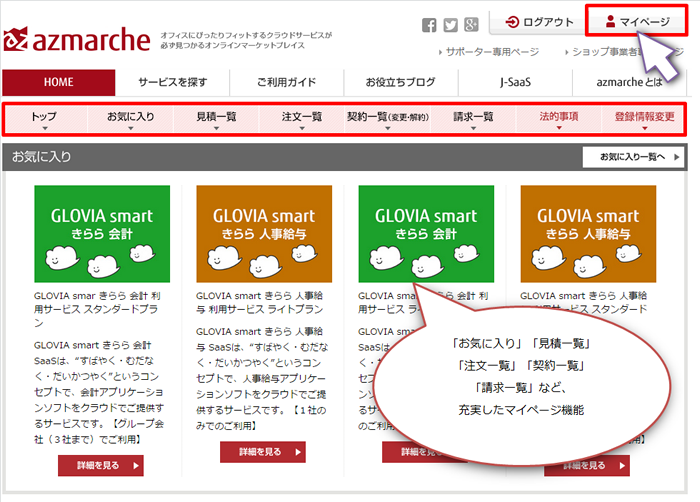
新規会員登録する(無料) : 会員登録するとできること
「お気に入り」「見積一覧」「注文一覧」「契約一覧」「請求一覧」など、
充実したマイページ機能をご利用いただけます
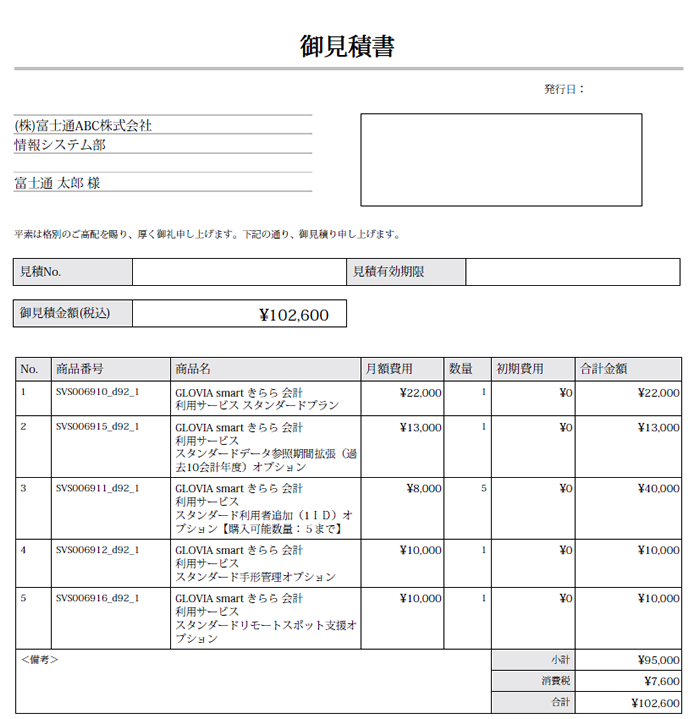
サービスを追加選択をして、個数を決定するだけ
オンラインで、お見積り書をPDFでダウンロードできます
また、一度作成したお見積書は、マイページに保管され、あとからでも確認できます
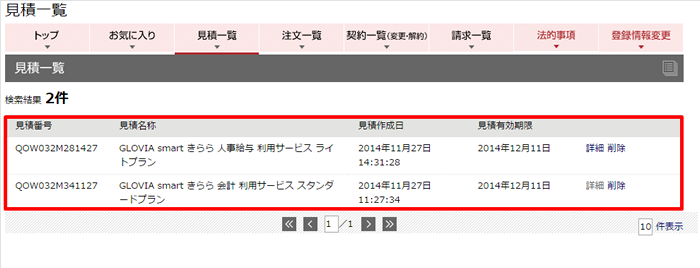
すでにお見積り作成されたサービスは、マイページの見積一覧に保管されます
あとから、見積一覧の中から選んでご注文することができます
クラウドサービス導入前、導入時、導入後に相談可能なサポーターを探すことができます
・相談しよう!サポーター
新規会員登録する(無料) : 新規会員登録方法
ご登録までの流れ
1-1. 画面右上に設置されている「新規会員登録ボタン」をクリックしてください

1-2. サイト利用規約にご同意いただくと、お客様情報の入力ページが開きますので、各「必須」項目をご入力ください
1-3. 入力内容にお間違いないかご確認のうえ、「進むボタン」をクリックし、確認ページへ進んでください
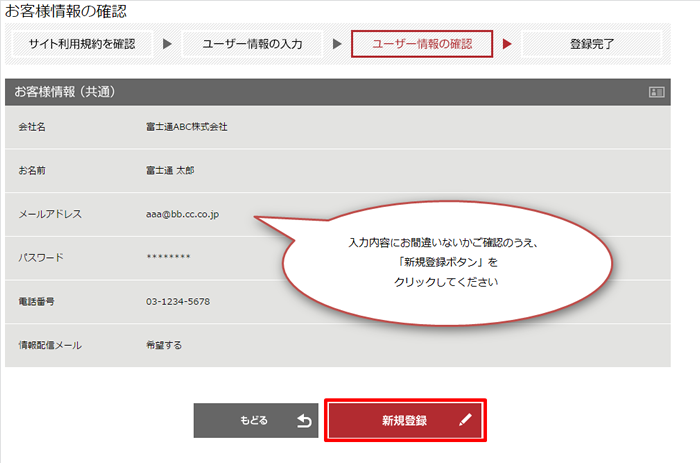
入力内容にお間違いないかご確認のうえ、「新規登録ボタン」をクリックしてください
登録完了画面が開きます。
ユーザーIDとパスワードは、忘れずに保管してください
新規会員登録する(無料) : ログイン方法
1. 画面右上に設置されている「ログインボタン」をクリックしてください

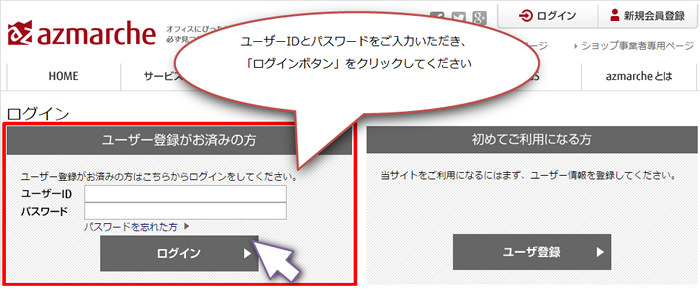
2. ログインページが開きますので、ユーザーIDとパスワードを入力し、ログインボタンをクリックしてください
新規会員登録する(無料) : ユーザーIDを忘れた場合
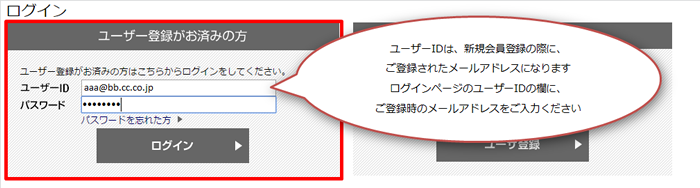
ユーザーIDは、新規会員登録の際に、ご登録されたメールアドレスになります。
ログインページのユーザーIDの欄に、ご登録時のメールアドレスをご入力ください。
新規会員登録する(無料) : パスワードを忘れた場合
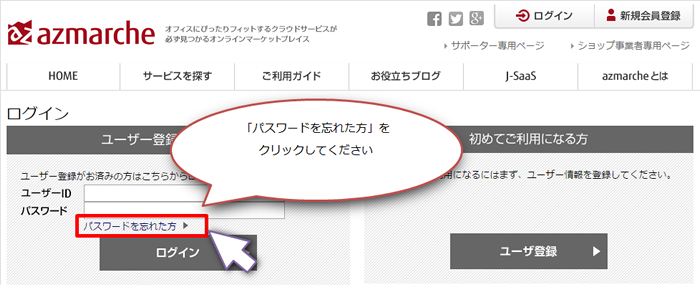
1. 画面右上に設置されている「ログインボタン」をクリックしてください

2. ログインページが開きます。 [ユーザーID/パスワード]入力欄の直下にある「パスワードを忘れた方」をクリックしてください
3. ユーザーIDをご入力いただき、「パスワード再発行ボタン」をクリックしてください
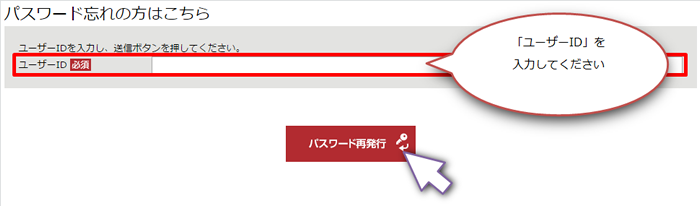
4. ご登録いただいているメールアドレスへ再発行のパスワードをお送りいたしますので、メールをご確認ください
新規会員登録する(無料) : 退会
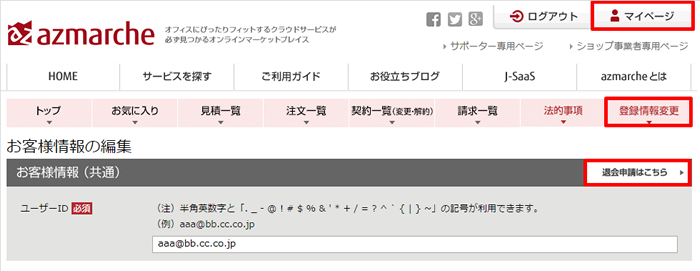
マイページ>登録情報変更のお客様情報の編集から、「退会申請はこちらボタン」をクリックしてください
退会申請画面が表示されますので、以降は画面に従い操作してください
商品検索から、お見積りとご注文まで : 商品を探す
まず、お客様のご要望にマッチしたサービスを、キーワード検索、カテゴリ別、人気順などから探します
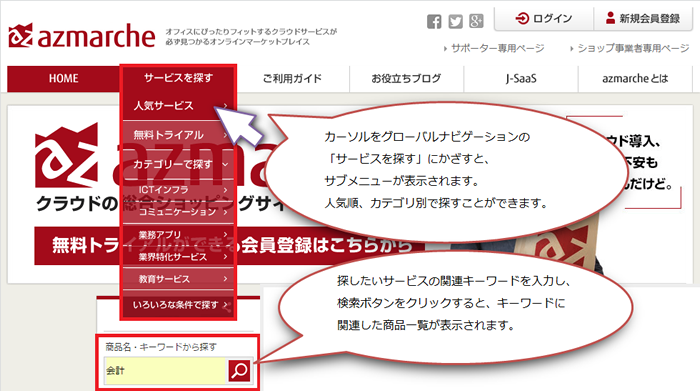
1.のどれかで検索すると、関連商品一覧ページが開きます
各商品をクリックすると、商品詳細ページへリンクします
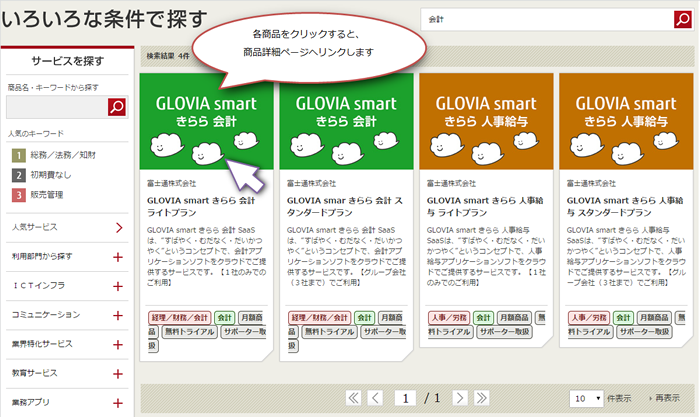
商品詳細ページには、商品の概要をはじめ、機能、価格、購入方法、無料トライアルなどが、確認できます
右の「見積ボタン」「注文ボタン」クリックすると、見積作成、ご注文に進みます
商品検索から、お見積りとご注文まで : お見積り作成 と ご注文 の方法
前項「商品を探す」の手順で、商品詳細ページを開きます
画面右に設置されている「見積ボタン」、または「注文ボタン」をクリックしてください。
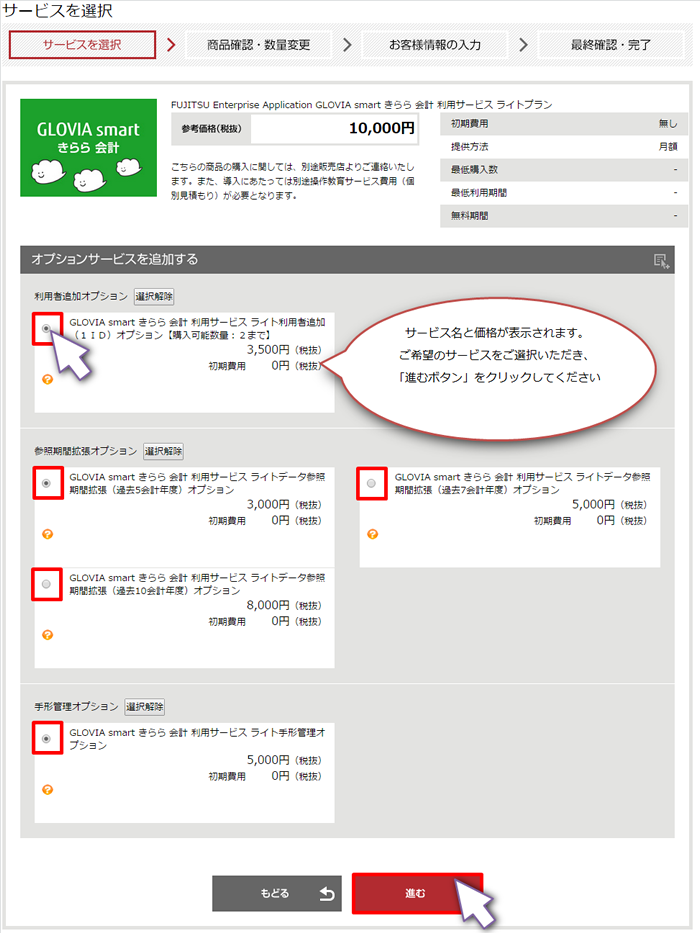
各サービスには、基本サービス、オプションサービス、拡張サービスなどが用意されていますので、
ご希望のサービスをご選択いただき、「進むボタン」をクリックしてください
※基本サービスのみ(セット、オプションなし)の場合、この手順はスキップします
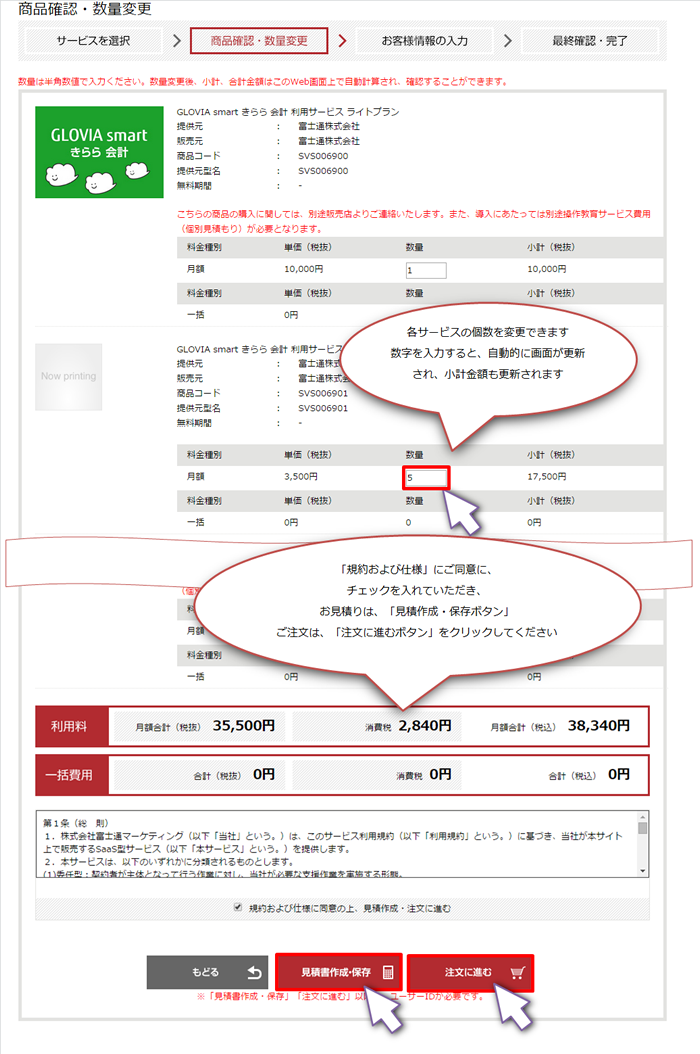
ご選択されたサービスの、数量変更ができます
数量入力欄の数字を変更すると、自動的に画面が更新され、小計金額も更新されます
規約および仕様に同意にチェックを入れていただき、
お見積りご希望の方は、「見積作成・保存ボタン」を、
ご注文をご希望の方は、「注文に進むボタン」をクリックしてください
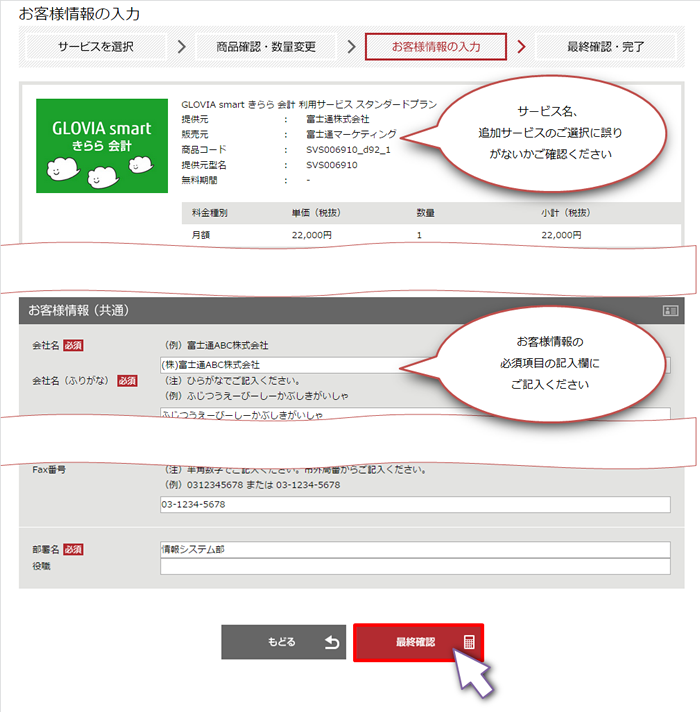
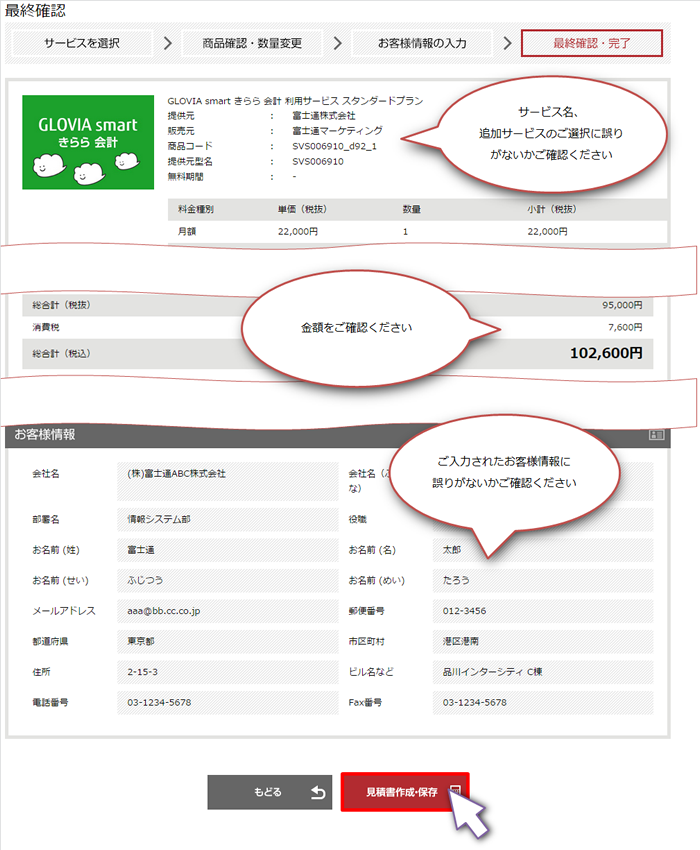
ご選択されたサービス内容にお間違いないか、ご確認いただき、
「最終確認ボタン」をクリックしてください
< ご注文の場合 >
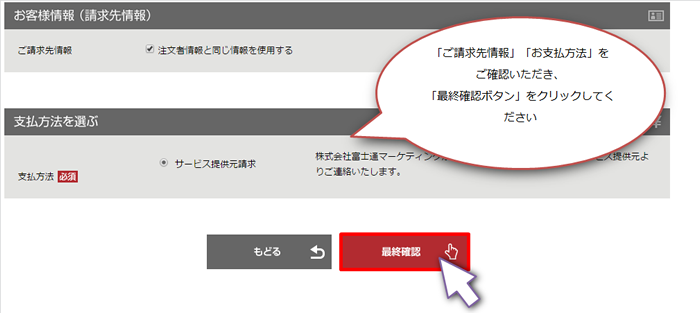
ご請求先、お支払方法をご確認いただき、
「最終確認ボタン」をクリックしてください
ご入力されたお客様情報にお間違いないか、ご確認いただき、
お見積りの方は、「見積作成・保存ボタン」
ご注文の方は、「入力内容確定ボタン」をクリックしてください
< ご注文の場合 >
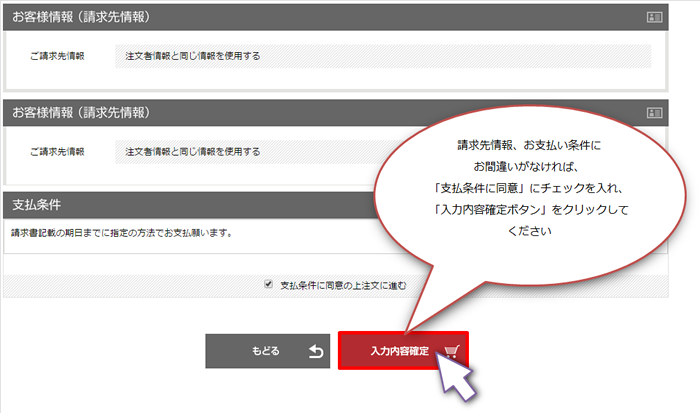
ご請求先情報、お支払条件をご確認いただき、
「入力内容確定ボタン」をクリックしてください
< お見積り作成の場合 >
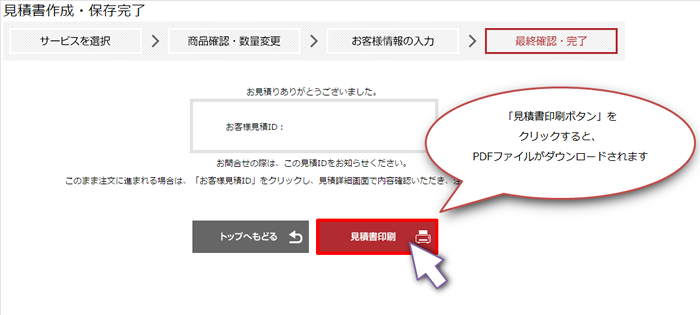
お客様見積IDが発行されます
お客様見積IDは、マイページの見積一覧に保管されます
お問い合わせの際に、ご提示ください
「見積印刷ボタン」をクリックすると、お見積書がPDFファイルでダウンロードされます
< ご注文の場合 >
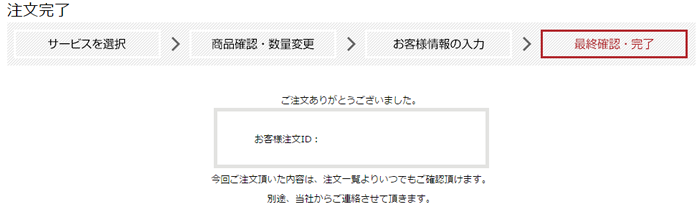
お客様注文IDが発行されます
お客様注文IDは、マイページの注文一覧に保管されます
お問い合わせの際に、ご提示ください
契約内容の確認・変更、及び解約 : ご契約内容の確認と変更、及び解約方法
マイページ>契約一覧(変更・解約)をクリックしてください
契約されたサービスの一覧が表示されますので、対象のサービスを選択して、
契約詳細ページより確認と変更、及び解約を行ってください。


